Il problema: contenuti visivi che sembrano amatoriali (e il budget che non c'è)
Gestisci 5, 10, 15 brand. Ogni settimana devi produrre foto e video per Instagram, TikTok, Facebook. Il cliente vuole qualità “da studio”, ma il budget per attrezzatura fotografica è zero. O peggio: hai già una reflex che non usi perché è ingombrante, lenta, e richiede competenze che il tuo team non ha tempo di acquisire.
Noi ci siamo passati. Per anni abbiamo usato fotocamere mirrorless con obiettivi costosi. Poi abbiamo fatto i conti: il 90% dei contenuti che pubblicavamo con le reflex aveva la stessa resa (o migliore) di uno scatto fatto con un buon smartphone + un kit minimo da 150 euro. Oggi gestiamo decine di brand reali con Zenith e produciamo tutto con iPhone e Android, con un setup che entra in una tasca della giacca.
Questa guida ti dà il kit essenziale per passare da “video girato col cello” a “contenuto professionale” — senza laurea in fotografia e senza svuotare il conto corrente.
Perché lo smartphone basta (e avanza)
I flagship degli ultimi 3-4 anni (iPhone 13 in su, Samsung S22 in su, Google Pixel 7 in su) registrano video in 4K a 60fps con stabilizzazione ottica. Fanno foto in RAW o HEIC con sensori da 48-108 MP. Hanno modalità ritratto, notturna e macro che dieci anni fa erano da studio professionale.
Il limite non è la fotocamera, è il supporto e la luce. Un video traballante o sottoesposto rovina anche la migliore risoluzione. Un audio ripreso dal microfono interno distrugge la credibilità. Ecco perché il kit minimo esiste: per risolvere i tre problemi reali: stabilità, illuminazione, suono.
Quando lo smartphone non basta
Ci sono due eccezioni in cui serve una fotocamera dedicata: 1) Fotografia di prodotto con sfondo bianco puro e dettagli micrometrici (es. gioielli); 2) Video in condizioni di luce scarsa estrema (concerti, locali notturni). Per tutto il resto — reel, testimonianze, unboxing, foto per il feed — lo smartphone è superiore in rapporto qualità/tempo.
Kit minimo (150-250 euro totali)
Compri una volta e usi per anni. Se hai già qualche pezzo, ancora meglio.
1. Treppiede compatto con testa a sfera
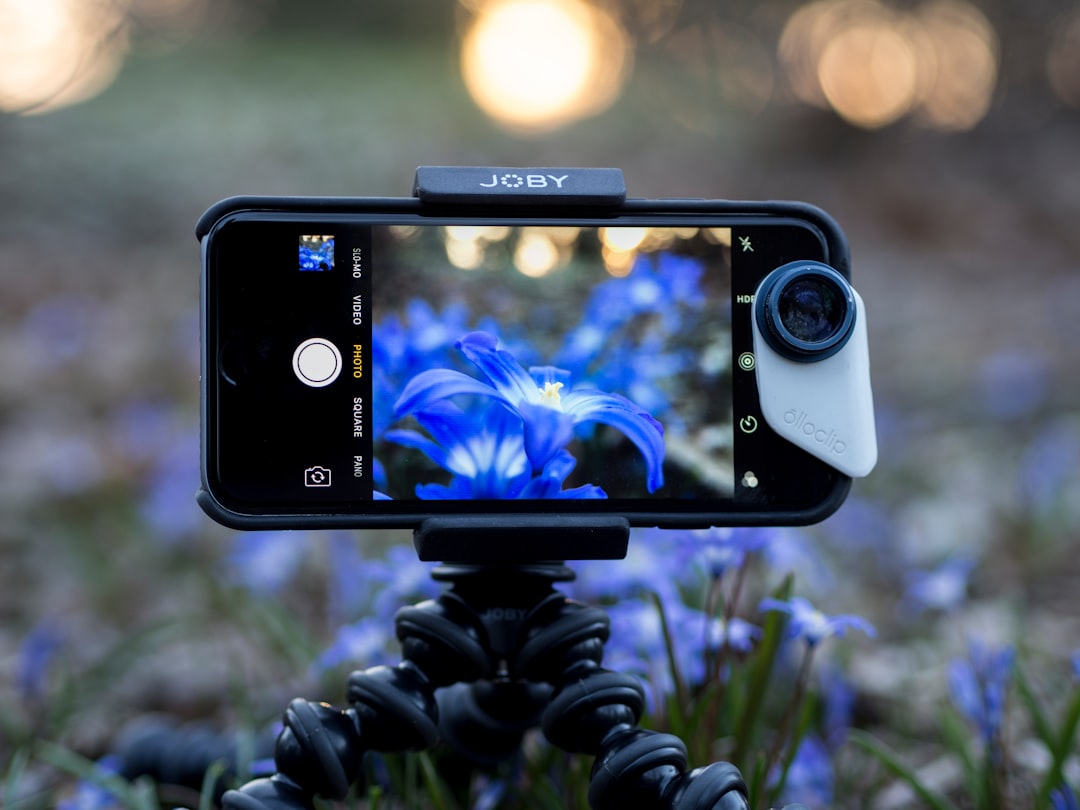
Non serve un cavalletto da 2 metri. Un treppiede da tavolo (30-50 cm) con gambe flessibili o testa a sfera costa 20-40 euro. Esempio: GorillaPod 1K (Joby) o il clone economico su Amazon. Lo usi per: foto di gruppo, time-lapse, video statici (interviste, storytelling).
Per video in movimento: un gimbal stabilizzatore (es. DJI Osmo Mobile SE, 99 euro). Ti elimina ogni traballamento e permette movimenti fluidi (pan, tilt, tracking). Con un gimbal, uno smartphone diventa una steadicam professionale.
2. Luci LED portatili
La luce naturale è gratis, ma non la controlli. Una luce LED a pannello (tipo Aputure MC o Neewer RGB) da 40-60 euro cambia tutto. Ha temperatura colore regolabile (da tungsteno a luce diurna) e dimmer. La posizioni a 45° dal soggetto, a distanza di un braccio, e ottieni un illuminazione uniforme.
Consiglio operativo: porta sempre una luce nella borsa. In una stanza d'albergo, in ufficio, in un bar buio — attacchi il telefono al treppiede, accendi la luce, e produci contenuti che sembrano girati in studio.
3. Microfono esterno (jack o USB-C)
Il microfono integrato dello smartphone capta tutto: traffico, vento, eco. Per video parlati (recensioni, tutorial, presentazioni) un microfono lavalier da 15-30 euro (tipo Boya BY-M1 o Rode smartLav+) attaccato al collo del soggetto elimina il rumore di fondo e restituisce un audio cristallino. Se fai interviste a distanza, due microfoni lavalier collegati a un adattatore Y (o un mixerino da 20 euro).
4. Lenti aggiuntive (opzionali)
Per fotografia di prodotto o macro, un kit di lenti clip-on (grandangolo + macro + tele) da 20-40 euro può essere utile. Noi le usiamo raramente: lo zoom digitale 2x dei nuovi iPhone è già ottimo. Ma se devi riprendere un dettaglio minuscolo, una lente macro economica fa la differenza.
Come scattare e girare: il flusso in 5 passi
Non serve essere fotografi. Serve metodo. Ecco come lavoriamo noi.
Passo 1: Imposta il telefono in manuale (o usa un'app)
Le impostazioni automatiche dello smartphone vanno bene per il 70% dei casi. Ma quando serve controllo: usa Modalità Pro/Manuale (su Android) o app come Lightroom Mobile o Moment. Regola: ISO tra 100 e 400 (più basso = meno rumore), bilanciamento del bianco fisso (non auto), velocità otturatore non inferiore a 1/100 per evitare mosso.
Passo 2: Inquadra con la regola dei terzi
Attiva la griglia di composizione (Impostazioni fotocamera > Griglia). Posiziona gli elementi importanti sui punti di intersezione delle linee. Per i video: occhi del soggetto sulla linea superiore. Per i reel verticali: centra il volto nella metà superiore dello schermo.
Passo 3: Usa la luce a 45°
Metti la luce LED a 45° dal soggetto, leggermente più in alto dell'altezza degli occhi. Così crei volume e profondità, eviti ombre dure sul viso. Se non hai una luce, posiziona il soggetto vicino a una finestra (luce laterale). Mai luce dall'alto o dal basso (effetto horror).
Passo 4: Stabilizza prima di premere record
Anche con il gimbal, inizia sempre con il telefono già bloccato su treppiede o gimbal prima di avviare la registrazione. Evita di camminare mentre riprendi (se non serve movimento). Per clip dinamiche: usa il gimbal in modalità “pan follow” e muoviti con passi corti.
Passo 5: Registra audio separatamente (se serve)
Per video con parlato, usa un'app di registrazione vocale (es. Voice Recorder di default) e sincronizza in post-produzione con CapCut o DaVinci Resolve (gratuito su mobile). In CapCut: “Controllo audio” > “Sincronizza automaticamente”. Risultato: audio pulito, video stabilizzato.
Editing rapido: il workflow che ci fa risparmiare ore
Senza editing non c'è contenuto professionale. Ma se passi 2 ore a ritoccare una foto, stai bruciando margine.
Foto: Lightroom Mobile in 3 minuti
- Importa, applica una preset (creane una tua o scarica gratuita).
2. Regola esposizione (+0,3), contrasto (+10), saturazione (+5), nitidezza (+20).
3. Esporta in JPEG qualità 100%.
Esempio di prompt AI per generare preset:
Crea una stringa di impostazioni Lightroom per foto di prodotto su sfondo bianco. Regola: esposizione +0.5, contrasto +15, ombre -10, bianchi +20, saturazione +5, nitidezza +30. Output come elenco numerato.Video: CapCut in 5 minuti
- Taglia le parti inutili (inizi e finali lunghi).
2. Applica stabilizzazione (se non hai usato gimbal).
3. Aggiungi testo sovrapposto con font coerente al brand.
4. Colora: satura +10, contrasto +15, ombre +5.
5. Esporta in 1080p, 30fps, bitrate alto.
Errori comuni (e come evitarli)
- “Uso lo zoom digitale” — No: lo zoom digitale taglia risoluzione. Avvicinati fisicamente o ritaglia in post.
- “Registro in 4K ma pubblico in HD” — Inutile. 4K serve solo per ritagliare in post. Se il tuo canale supporta Full HD, gira in 1080p e risparmi spazio.
- “Il microfono lavalier costa troppo” — Un Boya BY-M1 da 20 euro è meglio del microfono integrato di una telecamera da 2000 euro. L'audio è il 50% della percezione di qualità.
- “La luce LED serve solo in studio” — Falso. Una luce da 15W attaccata a un power bank ti salva in qualsiasi ambiente. Tienila sempre in borsa.
In sintesi — cosa fare adesso
- Compra il kit minimo: treppiede (o gimbal), luce LED, microfono lavalier. Spesa totale sotto i 200 euro.
- Scarica Lightroom Mobile e CapCut. Impara i 3 passaggi base di edito per foto e video.
- Fai 5 prove: ritratto con luce a 45°, video parlato con microfono, video movimento con gimbal. Confronta con contenuti precedenti.
- Inserisci la produzione con smartphone nel tuo flusso di lavoro. In Zenith abbiamo integrato il modulo di approvazione proprio per velocizzare la revisione di questi contenuti: scatti, approvi, pubblichi in un click. Leggi come abbiamo automatizzato il workflow di approvazione.
- Non comprare una reflex: il tuo smartphone + kit minimo produce contenuti che il cliente percepisce come “professionali” — e tu risparmi tempo e denaro.
Per approfondire l'intero processo di gestione social per agenzie, leggi la nostra Guida Completa al Social Media Management Professionale.