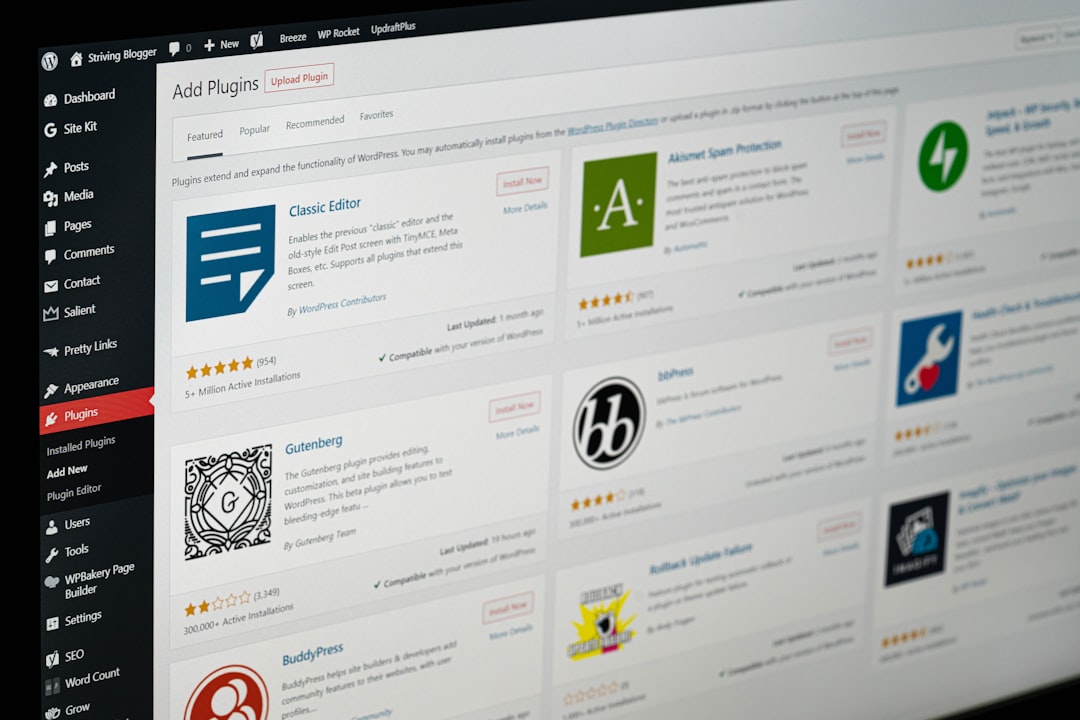
Hai un sito WordPress che non decolla su Google. Hai installato tre plugin SEO, guardato tutorial a raffica, ma le pagine restano a pagina due. Il problema non è la mancanza di contenuti: è che stai usando WordPress come un semplice strumento di scrittura, non come una macchina per posizionamento.
Noi gestiamo decine di siti WordPress in produzione. Ogni settimana vediamo gli stessi errori: permalink non ottimizzati, immagini pesanti, plugin SEO configurati di default, niente schema markup. Risultato: Google fatica a capire il sito e i competitor ti passano davanti.
Questa guida ti mostra le impostazioni e i plugin essenziali per la SEO di WordPress. Niente teoria: solo ciò che funziona in produzione, con esempi concreti e checklist operative.
Perché WordPress ha bisogno di configurazione SEO
WordPress nasce come piattaforma di blogging, non come strumento SEO. Il codice di base genera pagine che Google interpreta in modo generico. Senza configurazione, il tuo sito dice a Google: "sono una pagina web". Con la giusta configurazione, dice: "sono la guida definitiva su X, scritta da un esperto, con dati strutturati e tempi di caricamento rapidi".
La differenza non è estetica: è la differenza tra essere indicizzati e essere posizionati. Google premia chi gli rende facile capire il contenuto. La configurazione SEO di WordPress serve esattamente a questo.
Il primo errore: installare plugin senza strategia
Il classico errore è installare tre plugin SEO contemporaneamente: Yoast, Rank Math e All in One SEO. Ognuno aggiunge codice, conflitti e confusione. Google non ha bisogno di tre plugin: ha bisogno di un sito pulito e veloce.
La nostra regola in produzione: un solo plugin SEO completo. Il resto lo facciamo con impostazioni native e codice leggero.
Le impostazioni native da attivare subito
Prima di installare qualsiasi plugin, configura WordPress di base. Sono cinque minuti che ti risparmiano mesi di problemi.
Permalink: la struttura che Google capisce
Vai su Impostazioni → Permalink e scegli "Nome dell'articolo". Questa struttura genera URL puliti come tuosito.it/guida-seo-wordpress invece di tuosito.it/?p=123. Google preferisce URL leggibili perché capisce l'argomento della pagina prima ancora di leggerla.
Se il tuo sito è già attivo e cambi i permalink, tutti gli URL cambiano. Serve un redirect 301 per ogni vecchio URL. Se non hai esperienza, lascia la struttura attuale e concentrati sulle altre impostazioni.
Lettura: indicizza solo ciò che conta
In Impostazioni → Lettura, spunta "Invita i motori di ricerca a non indicizzare il sito" solo se stai lavorando su un sito non ancora in produzione. Se il sito è live, questa casella deve essere vuota. Sembra banale, ma abbiamo visto siti in produzione con questa impostazione attiva da mesi.
Media: il peso delle immagini che affonda il ranking
Le immagini non compresse sono la causa principale di siti lenti. Un'immagine da 2MB rallenta il caricamento e Google penalizza la velocità. Attiva la compressione automatica: WordPress di base non la include, quindi ti serve un plugin dedicato.
Esempio di prompt per generare un'immagine ottimizzata con l'AI:
Genera un'immagine per un articolo su WordPress SEO. Formato: 1200x630 px, peso massimo 200KB, stile professionale, colori aziendali. Nessun testo nell'immagine.Poi comprimi con un plugin tipo Smush o ShortPixel. Il risultato: pagine che caricano in meno di due secondi.
Il plugin SEO: come configurarlo davvero
Scegli un plugin e configuralo completamente. Noi usiamo Rank Math per la sua leggerezza e le funzionalità integrate. Ma la scelta tra Rank Math e Yoast è meno importante della configurazione.
Le impostazioni che fanno la differenza
Nel plugin SEO, configura queste aree:
- Titoli e meta: definisci la struttura dei titoli per ogni tipo di contenuto. Usa il formato "Titolo dell'articolo | Nome del sito".
- Sitemap XML: attivala. La sitemap dice a Google quali pagine indicizzare. Il plugin la genera automaticamente.
- Dati strutturati: attiva lo schema Article per gli articoli e Product per le pagine prodotto. Google usa questi dati per mostrare rich snippet nei risultati.
- Collegamenti: attiva la gestione dei redirect 301 per evitare errori 404.
La maggior parte delle persone installa il plugin e lascia tutto di default. Errori: la sitemap esclude pagine importanti, i titoli sono duplicati, lo schema markup è assente. Configura ogni sezione, anche se richiede venti minuti.
L'errore dei contenuti duplicati
WordPress genera automaticamente pagine duplicate: archivi per categorie, tag, autori. Google le vede come contenuti duplicati e diluisce l'autorità delle tue pagine principali. Nel plugin SEO, imposta noindex per categorie, tag e archivi. Lascia indicizzabili solo le pagine che portano valore: homepage, articoli, pagine prodotto.
Velocità: il fattore che Google pesa di più
La velocità di caricamento è un fattore di ranking confermato. Un sito lento perde posizioni, indipendentemente dalla qualità dei contenuti. Due plugin essenziali per la velocità:
- Cache: WP Rocket o W3 Total Cache. Generano versioni statiche delle pagine, riducendo il tempo di caricamento.
- Ottimizzazione immagini: Smush o ShortPixel. Comprimono le immagini senza perdita visibile di qualità.
Dopo l'installazione, testa il sito con Google PageSpeed Insights. L'obiettivo: punteggio superiore a 90 su mobile. Se sei sotto, il problema è quasi sempre il peso delle immagini o un tema pesante.
Schema markup: parla la lingua di Google
Lo schema markup è un codice che aiuta Google a capire il tipo di contenuto. Un articolo con schema Article mostra la data di pubblicazione e l'autore nei risultati. Una pagina prodotto con schema Product mostra prezzo e disponibilità. Il risultato: più visibilità e più click.
I plugin SEO moderni includono lo schema markup di base. Ma per tipi di contenuto specifici, come FAQ o Recensioni, serve uno schema dedicato. Puoi aggiungerlo con un plugin come Schema Pro o manualmente con codice.
Esempio di schema markup per FAQ da aggiungere a una pagina:
Questo codice dice a Google che la pagina contiene FAQ. Nei risultati di ricerca, può apparire un pannello con le domande e risposte. Più click, più autorità.
Il monitoraggio: senza dati, non esiste SEO
Configurare il sito è il primo passo. Misurare i risultati è il secondo. Senza Google Search Console e Google Analytics, lavori alla cieca.
Google Search Console ti mostra: quali parole chiave portano click, quali pagine sono indicizzate, quali errori bloccano il posizionamento. Google Analytics ti mostra: quanto traffico arriva, da dove, e cosa fanno gli utenti sul sito.
Collega entrambi al sito e controlla i dati almeno una volta a settimana. La SEO non è un progetto una tantum: è un processo continuo di ottimizzazione.
In sintesi — cosa fare adesso
Ecco le azioni immediate da eseguire sul tuo sito WordPress:
- Configura i permalink: verifica che la struttura sia "Nome dell'articolo". Se non lo è e il sito è nuovo, cambiala subito.
- Installa un solo plugin SEO: scegli Rank Math o Yoast, e configura titoli, sitemap e schema markup. Non lasciare nulla di default.
- Ottimizza la velocità: installa un plugin di cache e uno per la compressione delle immagini. Testa con PageSpeed Insights.
- Imposta noindex su categorie e tag: evita contenuti duplicati e concentra l'autorità sulle pagine principali.
- Collega Search Console e Analytics: senza dati, ogni decisione è un'ipotesi.
Questa configurazione è esattamente il flusso che applichiamo a ogni sito che gestiamo. Se vuoi vedere come un sistema integrato può gestire contenuti, SEO e pubblicazione in un unico posto, provalo gratis un mese.
Per approfondire la strategia SEO completa per la tua attività, leggi la nostra guida pillar sulla SEO per PMI e professionisti.